레코딩 볼륨 클리핑 피하기: 입력 레벨 설정과 점검 방법
녹음할 때 소리가 깨지는 클리핑을 막으려면 어떻게 해야 할까요? 입력 게인, 헤드룸, 마이크 거리 설정법을 정리했습니다.
클리핑이란 무엇이고 왜 문제인가
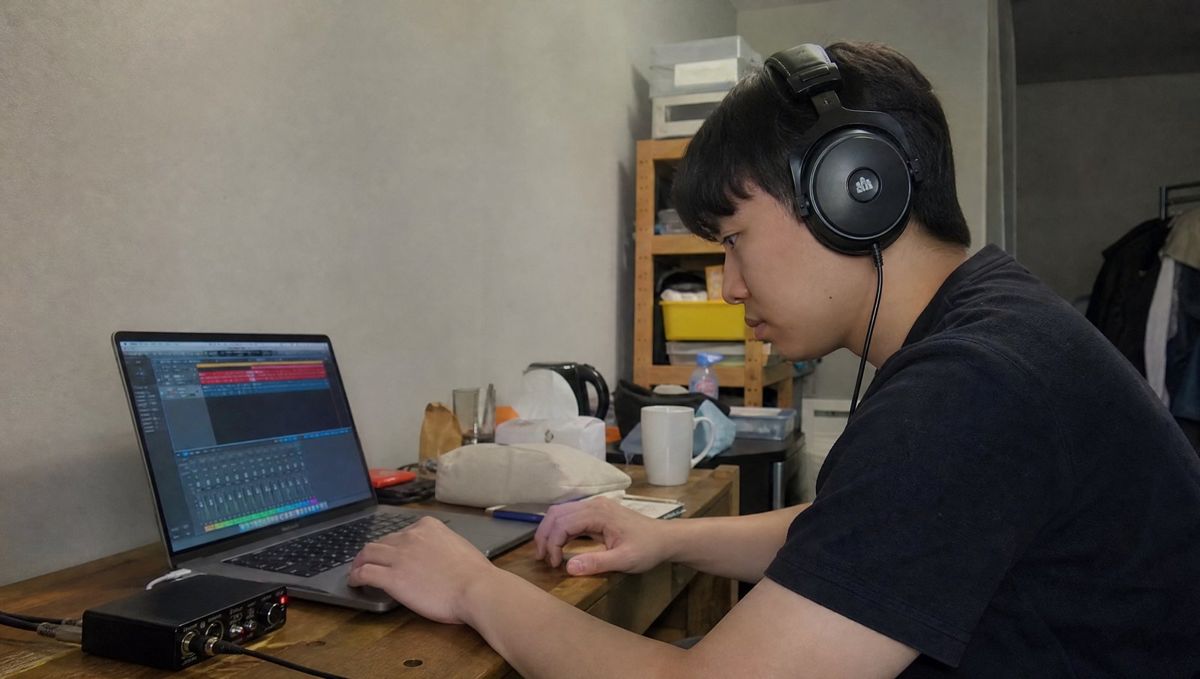
클리핑은 신호가 디지털 시스템이 표현할 수 있는 최대치를 넘어서 파형의 윗부분이 잘려 나가는 현상입니다. 잘린 파형은 거칠고 지직거리는 왜곡음으로 들리고, 한 번 녹음된 뒤에는 완전히 되돌리기 어렵습니다. 믹싱 단계에서 볼륨을 줄여도 이미 잘린 부분은 복구되지 않습니다. 그래서 녹음 시점에서 막는 것이 가장 중요합니다. 대부분의 녹음 프로그램은 트랙 미터에서 최대치에 도달하면 빨간색으로 표시해 알려 주니, 이 표시를 기준으로 삼으세요.
입력 게인을 맞추는 기본 순서
먼저 오디오 인터페이스의 입력 게인을 가장 낮춘 상태에서 시작합니다. 실제 연주나 노래를 가장 크게 하는 구간을 불러 보면서 게인을 천천히 올리세요. 프로그램 미터의 최대치가 대략 중간보다 위, 최대치에는 여유가 남는 수준이 되도록 맞춥니다. 흔히 피크가 최대치에서 여섯 데시벨 정도 이하에 머무르도록 권장하지만, 정해진 정답은 아니므로 장비와 용도에 맞게 여유를 두는 것이 핵심입니다. 24비트로 녹음하면 낮은 레벨에서도 잡음 걱정이 적어 여유 있게 설정할 수 있습니다.
헤드룸을 남기는 이유
헤드룸은 최대치까지 남겨 둔 여유 공간입니다. 녹음 중에는 리허설보다 본 연주에서 더 크게 소리가 나오는 경우가 많습니다. 감정이 올라가면 목소리도 커지고 타건도 강해지기 때문입니다. 그래서 리허설 때 딱 맞게 맞추기보다 조금 낮춰 두는 편이 안전합니다. 소리가 작게 녹음되었다면 나중에 올리면 되지만, 깨진 소리는 고칠 수 없습니다. 이 비대칭이 레벨을 보수적으로 잡아야 하는 이유입니다.
마이크 거리와 방향으로 조절하기
게인만 낮추는 것이 아니라 소리 자체의 크기를 줄이는 방법도 있습니다. 노래할 때 큰 소리를 내는 소절에서는 마이크에서 조금 떨어지고, 작은 소리에서는 가까이 다가가는 식입니다. 정면에서 파열음이 세게 들어오면 마이크를 약간 비스듬히 두어 바람 소리를 줄일 수 있습니다. 팝 필터를 쓰면 파열음으로 인한 갑작스러운 피크도 줄어듭니다. 악기를 녹음할 때도 스피커나 울림통과의 거리를 바꾸면 레벨이 달라지니 위치를 몇 번 옮겨 시험해 보세요.
녹음 후 확인하는 습관
녹음이 끝나면 파형을 확대해서 윗부분이 평평하게 잘려 있지 않은지 눈으로 확인하세요. 가장 큰 부분을 헤드폰으로 들어 보는 것도 좋습니다. 이상이 있으면 게인을 낮춰 다시 녹음하는 것이 정석입니다. 또 인터페이스에 입력 클립 표시등이 있다면 켜지는지 연습 때부터 관찰하세요. 소프트웨어 미터는 안전한데 하드웨어 입력단에서 먼저 깨지는 경우도 있기 때문입니다. 습관적으로 시험 녹음을 한 번 하고 재생까지 확인한 뒤 본 녹음에 들어가면 실수를 크게 줄일 수 있습니다.
환경 소음과 방 울림 줄이기
클리핑뿐 아니라 방의 반사음과 외부 소음도 녹음 품질에 영향을 줍니다. 창문을 닫고 에어컨이나 냉장고 같은 소음원을 잠시 끄세요. 벽에 두꺼운 커튼이나 이불을 걸면 울림을 어느 정도 줄일 수 있습니다. 소음이 크면 게인을 더 올려야 해서 잡음과 클리핑 위험이 함께 커지므로, 환경을 먼저 정리하는 것이 레벨 관리의 출발점입니다. 완벽한 방음은 어렵더라도 가능한 범위에서 개선하면 차이를 느낄 수 있습니다.
리미터와 컴프레서에 의존하지 않기
일부 장비에는 입력 단계에서 갑작스러운 피크를 눌러 주는 리미터 기능이 있습니다. 도움이 될 수 있지만 근본적으로는 적절한 게인을 설정하는 것이 우선입니다. 과도하게 의존하면 소리가 답답해지거나 자연스러운 다이나믹이 사라질 수 있습니다. 또 헤드폰 모니터 볼륨은 녹음 레벨과 별개이므로, 귀에 들리는 크기만 믿지 말고 반드시 미터를 확인하세요. 처음에는 단순한 설정으로 안전하게 녹음하고, 익숙해지면 점차 기능을 활용하는 순서를 권합니다.
비트 심도와 샘플레이트
디지털 녹음의 비트 심도와 샘플레이트,녹음 설정에서 비트 심도는 표현할 수 있는 소리 크기의 세밀함을 결정합니다. 24비트는 16비트보다 여유가 커서 낮은 레벨로 녹음해도 품질 손실 걱정이 적다고 알려져 있습니다. 샘플레이트는 일반적으로 44.1킬로헤르츠나 48킬로헤르츠를 많이 사용합니다. 높은 값이 항상 더 좋은 결과를 보장하는 것은 아니며 파일 크기와 컴퓨터 부담이 커질 수 있습니다. 프로젝트 전체에서 일관된 설정을 유지하고, 사용하는 인터페이스와 프로그램이 안정적으로 지원하는 범위에서 고르세요. 설정을 바꾼 뒤에는 짧게 시험 녹음을 해 보는 것이 안전합니다.
정리하며
결국 클리핑 예방의 핵심은 가장 큰 소리를 기준으로 레벨을 정하고 여유를 남기는 것입니다. 녹음 전 시험, 녹음 중 미터 확인, 녹음 후 파형 점검이라는 세 단계를 습관으로 만들면 대부분의 문제는 피할 수 있습니다. 장비가 달라도 원리는 같으니 자신의 환경에 맞는 안전한 기준을 하나 정해 두고 계속 활용하세요.
추가로 같은 곡을 여러 번 녹음할 때는 매번 같은 거리와 같은 게인으로 맞춰 두면 비교하기 쉽습니다. 설정 값은 메모해 두고, 환경이 바뀌면 처음부터 다시 점검하세요. 사소해 보이는 기록이 다음 녹음의 시행착오를 크게 줄여 줍니다.
관련 악보 보러가기
녹음할 곡의 보컬 악보를 준비해 가장 크게 부르는 구간을 미리 파악해 두세요.
- https://www.omuclub.com/score/vocal
댓글 0
아직 댓글이 없어요. 첫 댓글을 남겨 보세요.
악기 입문 다른 글
 악기 입문
오디오 디더링: 비트 수를 줄일 때 양자화 오차를 다루는 법
오디오 디더링이 비트심도 축소 과정의 양자화 오차를 신호와 비상관화하는 원리를 설명합니다. 음질 복원 및 노이즈 셰이핑과의 차이도 구별합니다.
OMU 에디터7분 악기 입문
키스위치 악기음색: 제어용 음과 연주용 음을 구별하기
키스위치로 주법을 선택하는 원리를 가상 예로 설명합니다. 유지형·순간형 구현의 차이와 프로그램체인지, 음역분할과의 구별을 정리합니다.
OMU 에디터7분- 악기 입문
라운드로빈 샘플: 같은 음과 세기에서 다른 녹음을 고르는 방식
라운드로빈 샘플의 교대 재생과 순환·무작위 선택을 설명합니다. 같은 세기 범위의 대체 샘플과 벨로시티 레이어를 구별하고 반복 패턴으로 점검합니다.
OMU 에디터6분